
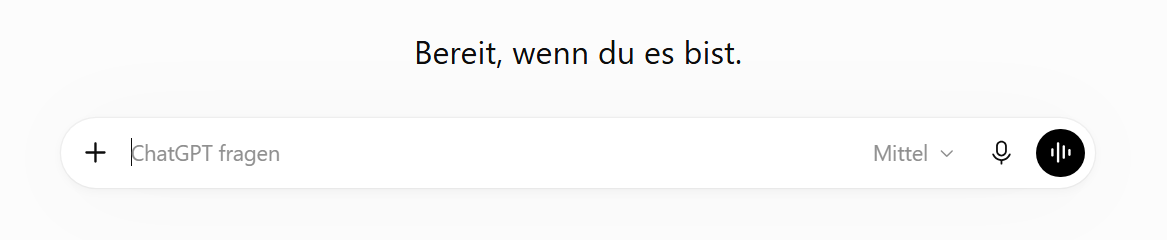
Nach dem Anmelden sehen Sie auf der ChatGPT-Seite ein langes Feld mit „ChatGPT fragen“. Dort schreiben Sie Ihre Nachricht hinein.
ChatGPT-Eingabefeld – hier schreiben Sie hinein (helle Ansicht):
Dieselbe Seite in der dunklen Ansicht (Dark Mode):
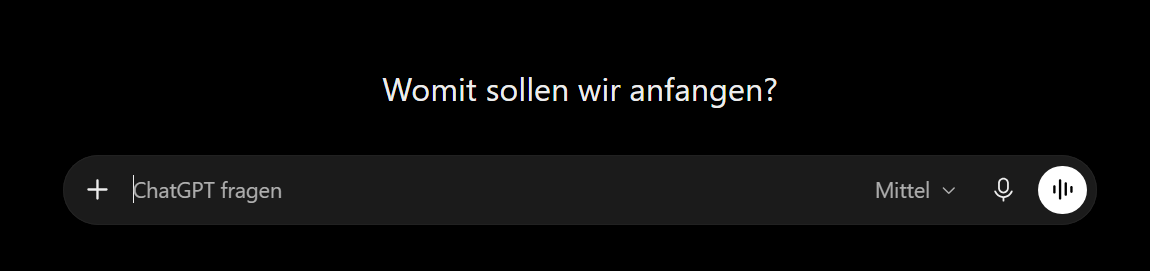
Bei manchen Menschen sieht ChatGPT dunkel aus. Das ist trotzdem genau dasselbe Programm, mit denselben Knöpfen an denselben Stellen, nur in anderen Farben. Diese dunkle Ansicht nennt man Dark Mode. Manche stellen sie ein, weil sie ihnen besser gefällt oder weil sie sie für die Augen angenehmer finden. Oft übernimmt ChatGPT auch einfach die Einstellung Ihres Computers. Für den Kurs müssen Sie nichts umstellen. Wenn Sie es trotzdem ändern möchten, fragen Sie die KI, wie das geht.
Im Eingabefeld gibt es ein paar Zeichen und Wörter. Hier sehen Sie, was sie bedeuten – von links nach rechts:
- Plus (+): Hier können Sie eine Datei oder ein Foto hinzufügen. Wie das geht, erklären wir in Lektion 2.5.
- „ChatGPT fragen“: Klicken Sie in dieses Feld, um Ihre Nachricht zu schreiben. Sobald Sie etwas tippen, erscheint rechts ein Pfeil zum Abschicken. Das probieren wir in Lektion 1.7 aus.
- „Mittel“: Hier stellen Sie ein, wie gründlich ChatGPT nachdenkt, bevor es antwortet. Je nach Version können Sie dort auch ein anderes Modell wählen. Lassen Sie es für den Anfang so, wie es eingestellt ist, denn für die Übungen in diesem Kurs reicht das. Wenn Sie mit ChatGPT vertrauter sind, können Sie später ausprobieren, was die anderen Stufen bewirken. Bei Ihnen kann dort auch etwas anderes stehen, oder die Einstellung fehlt ganz, je nach Version.
- Mikrofon: Hier können Sie Ihre Nachricht sprechen statt tippen. Ihre Worte erscheinen als Text. Sie können ihn lesen und verbessern, bevor Sie ihn abschicken.
- Runder Knopf mit Strichen, ganz rechts: Hier starten Sie ein Sprachgespräch. Sie sprechen, und ChatGPT antwortet hörbar. Den Unterschied zum Mikrofon schauen wir uns in Lektion 2.6 an.