
✋ Probieren Sie es aus (im Browser am Computer):
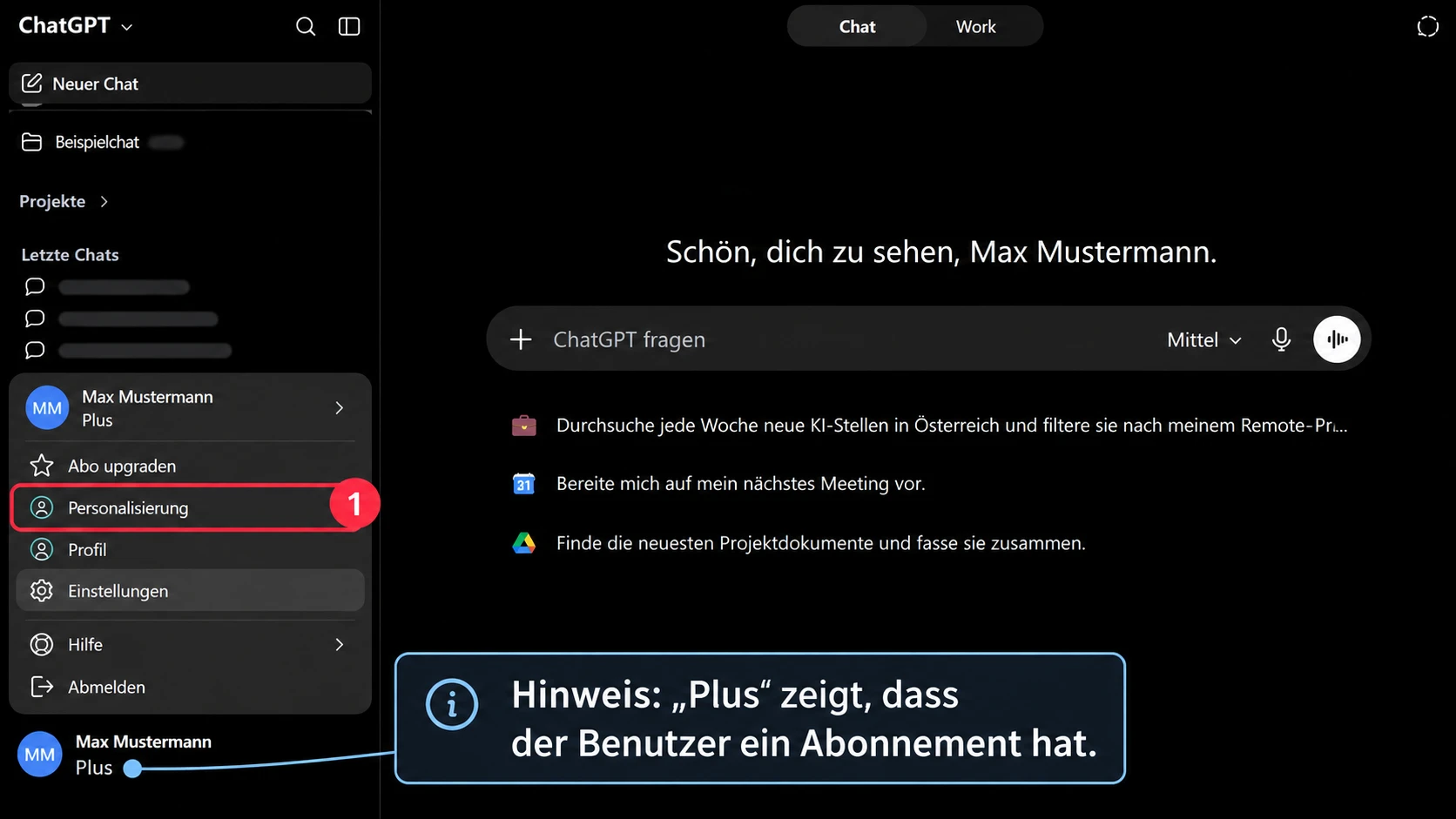
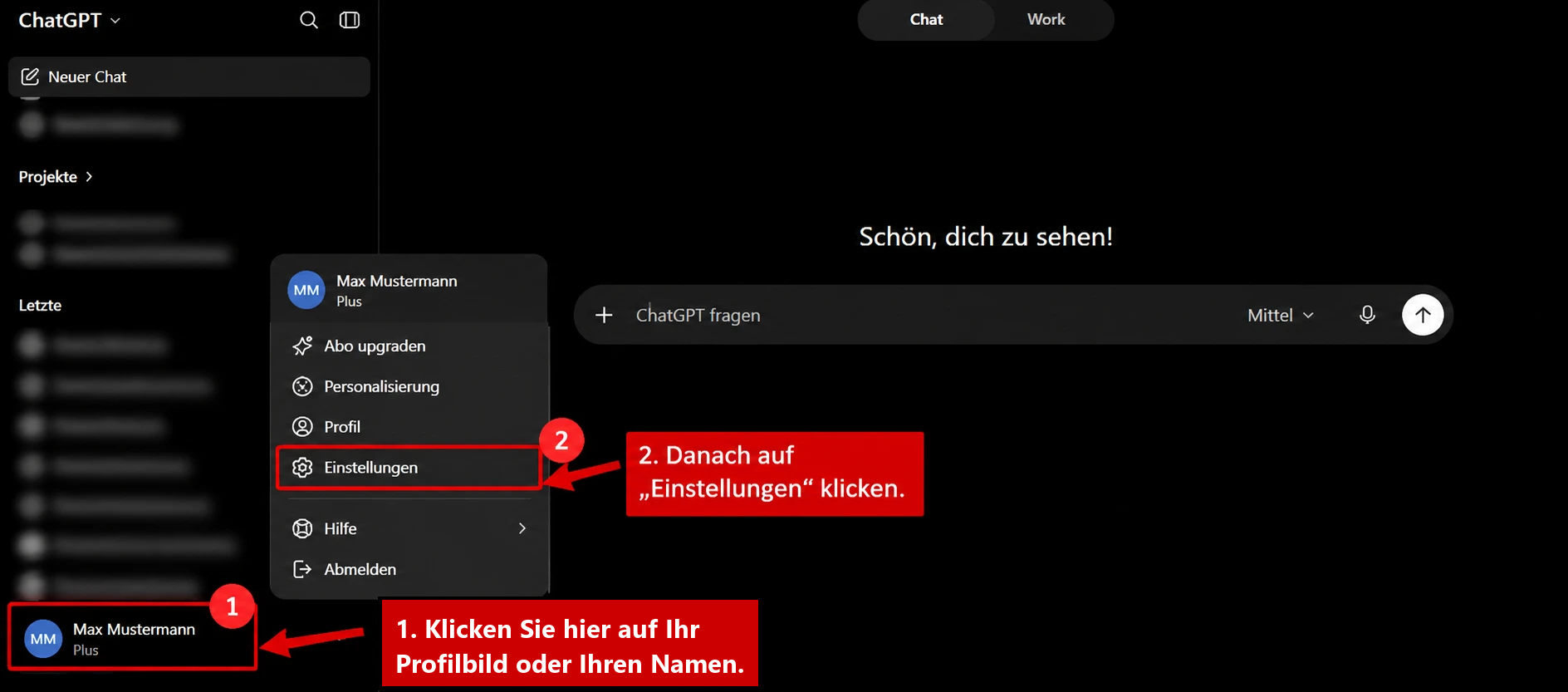
- Klicken Sie links unten auf Ihren Namen oder Ihr kleines Kontobild. Es öffnet sich ein kleines Menü.
Das Menü unter Ihrem Namen: Hier finden Sie „Personalisierung“ (1) und „Einstellungen“. Bei Ihnen steht unter dem Namen vielleicht etwas anderes als „Plus“. „Abo upgraden“ brauchen Sie für diesen Kurs nicht.
-
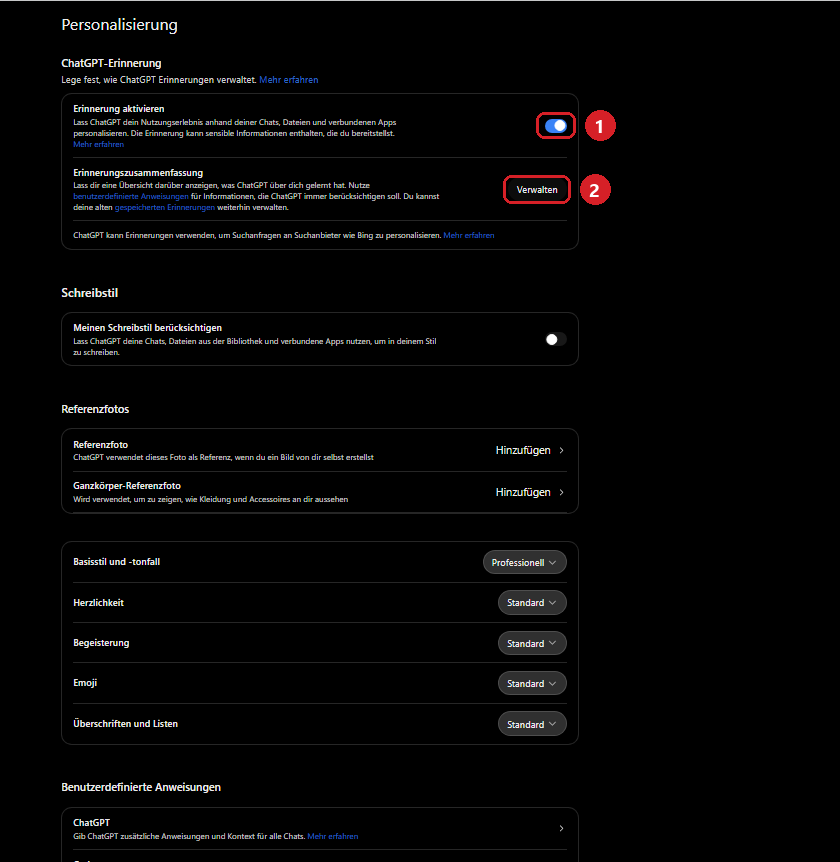
Erinnerung: Klicken Sie auf „Personalisierung“. Ganz oben steht „ChatGPT-Erinnerung“. Mit dem Schalter „Erinnerung aktivieren“ schalten Sie sie ein oder aus. Klicken Sie daneben auf „Verwalten“, sehen Sie, was sich die KI über Sie gemerkt hat, und können einzelne Einträge löschen.
Auf dieser Seite gibt es noch viele andere Schalter. Für diesen Kurs brauchen Sie nur die Erinnerung. Möchten Sie wissen, was der Rest bedeutet, machen Sie ein Bildschirmfoto davon und fragen Sie die KI: „Was bedeuten diese Punkte? Was bewirken sie, welche Vor- und Nachteile haben sie, und was empfiehlst du mir als Anfänger?“ Entscheiden tun Sie dann selbst – Mensch – KI – Mensch.
Die Seite „Personalisierung“: Schalter „Erinnerung aktivieren“ (1) und Knopf „Verwalten“ (2).
- Training: Sie sind jetzt auf einer Seite mit einer langen Liste links. Klicken Sie in dieser Liste auf „Datenkontrollen“ – sie steht weit unten, eventuell müssen Sie nach unten scrollen. (Sehen Sie keine Liste links, klicken Sie wieder auf Ihren Namen und auf „Einstellungen“.) Ganz oben sehen Sie den Schalter „Das Modell für alle verbessern“. Das ist das Training. Schauen Sie zuerst, wie der Schalter steht: Ausgeschaltet ist er grau und der Punkt steht links, eingeschaltet ist er blau und der Punkt steht rechts. Ist er eingeschaltet und Sie wollen nicht, dass Ihre Gespräche dafür verwendet werden, klicken Sie einmal darauf. Ist er schon ausgeschaltet, lassen Sie ihn so.
Zuerst ins Menü, dann auf „Einstellungen“:
Dann links „Datenkontrollen“ – oben steht der Schalter fürs Training (1). Zurück zu Ihren Gesprächen kommen Sie mit „← Zurück zur App“ (2).
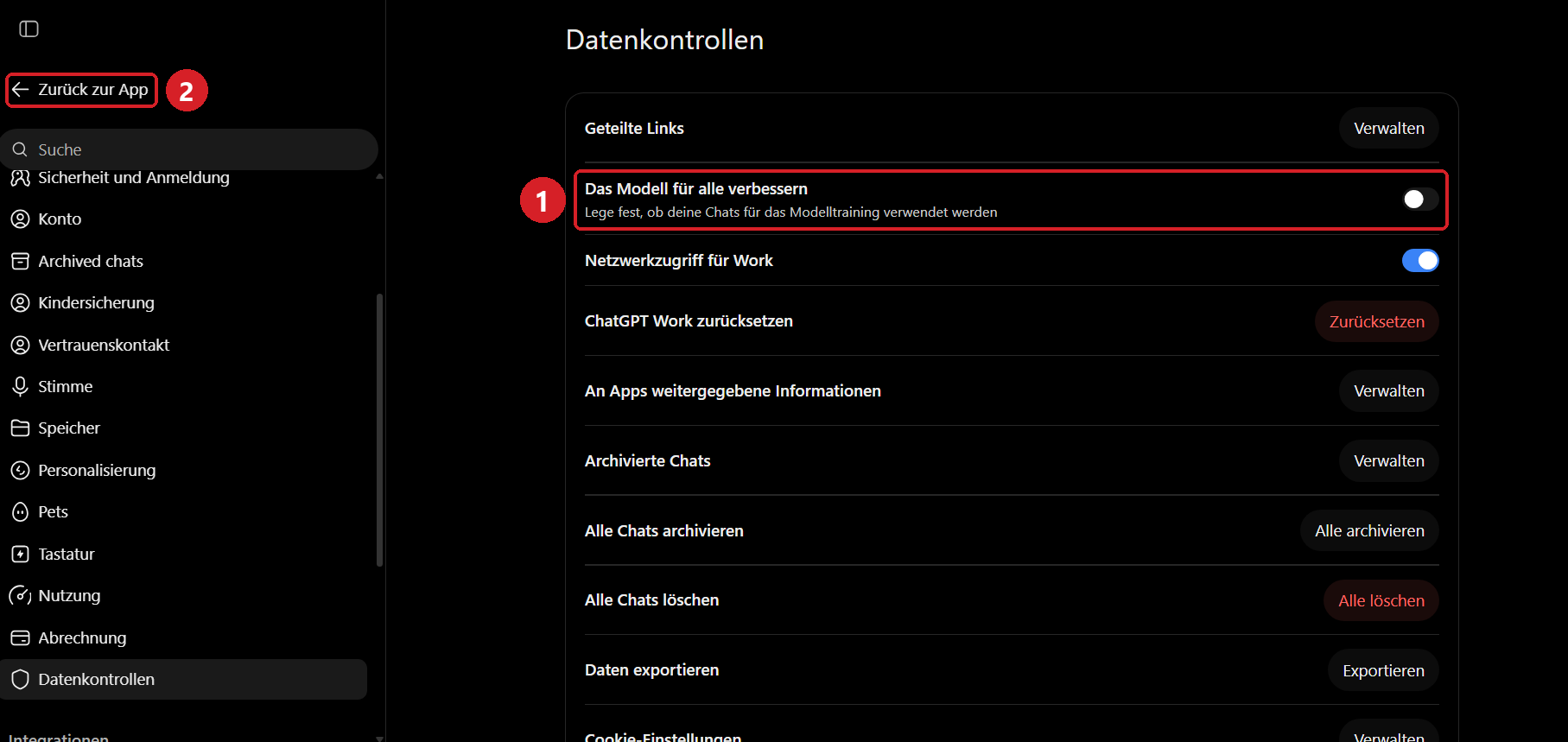
⚠️ Klicken Sie auf dieser Seite nichts anderes an – vor allem keine roten Knöpfe wie „Alle löschen“. Die roten Knöpfe haben unterschiedliche Folgen – manche löschen zum Beispiel alle Ihre Gespräche auf einmal. Für diese Übung brauchen Sie sie nicht. Lesen Sie vor jedem Klick genau, was gelöscht oder zurückgesetzt wird.
- Zurück zu Ihren Gesprächen kommen Sie oben links mit „← Zurück zur App“ (zurück zu ChatGPT und zum Eingabefeld).
👉 Tipp – die KI zeigt Ihnen den Weg: Heißen die Knöpfe bei Ihnen anders oder finden Sie etwas nicht, fragen Sie einfach ChatGPT selbst – oder die KI, die Sie statt ChatGPT verwenden: „Wo schalte ich in ChatGPT das Training aus? Erkläre es mir Schritt für Schritt.“ Kommen Sie bei einem Schritt nicht weiter, machen Sie ein Bildschirmfoto (wie in Lektion 2.1), fügen es direkt ins Gespräch ein und fragen: „Wo muss ich hier jetzt klicken?“ Das können Sie bei jedem Schritt wieder machen – so hilft Ihnen die KI Schritt für Schritt. Sie kann sich aber auch irren: Finden Sie den genannten Knopf nicht, schicken Sie ein neues Bildschirmfoto oder fragen Sie jemanden. Achten Sie darauf, dass auf dem Bild nichts Privates zu sehen ist.
So könnte das aussehen:
Sie: (fügen ein Bildschirmfoto ein) „Ich sehe nicht, wo ich drücken muss, um zum Training zu kommen.“
KI: „Klicken Sie jetzt auf den dritten Knopf von rechts, „Einstellungen“.“
Geschafft haben Sie es, wenn Sie Erinnerung und Training gefunden und selbst entschieden haben, ob beides an oder aus sein soll.
Diese Einstellung habe ich noch nicht gefunden: